Замер · 7 мин чтения
Как сделать замер натяжного потолка и ничего не потерять
Что записать на объекте, зачем измерять диагонали и как передать понятный чертёж следующему человеку. Разберём на простой комнате и усложним там, где это действительно нужно.
В этой статье
1. Сначала договоритесь, что измеряете
Назовите объект и помещение: «Кухня», «Спальня», «Коридор». Если комнат несколько, заведите для каждой отдельный эскиз. Добавьте дату замера и отметьте, какие размеры окончательные, а что ещё может измениться после отделки.
До начала измерений выясните, какой контур и уровень потолка согласован. Стена у пола и та же стена на уровне будущего потолка могут давать разные размеры. Замер плинтуса не заменяет замер нужного контура. Если облицовка, короб или перегородка ещё не готовы, прямо укажите это в данных объекта: на основе предполагаемого размера нельзя выдавать окончательный чертёж за проверенный.
Подготовьте дальномер, рулетку для доступных коротких участков и место для записи. Выберите одну единицу длины и подпишите её на эскизе. Запись «405» без единиц легко прочитать неверно. В приложении перед вводом отдельно проверьте, в каких единицах задано поле.
Передняя грань, задняя грань и упор — разные начала измерения. Ошибка в выборе опоры может систематически сдвигать результаты. Устойчивость прибора и отражающая поверхность тоже влияют на измерение. Эти особенности разобраны в пояснениях Bosch Professional к лазерным дальномерам; конкретные режимы проверяйте по инструкции своей модели.
2. Нарисуйте контур и обозначьте вершины
Сделайте схему помещения сверху. Начните с узнаваемой точки, например угла рядом со входом, и последовательно обозначьте вершины A, B, C, D. Выберите направление обхода и придерживайтесь его. Отметьте дверь или окно, чтобы рисунок не оказался зеркально перевёрнутым при передаче.
На этом этапе важнее порядок точек, чем красота эскиза. Все выступы и впадины, которые меняют контур, должны попасть на схему. Не заменяйте два коротких участка одной длинной линией, если между ними есть поворот. Дугу также нельзя описать только расстоянием между её концами: для неё нужны дополнительные исходные данные и отдельный способ построения.
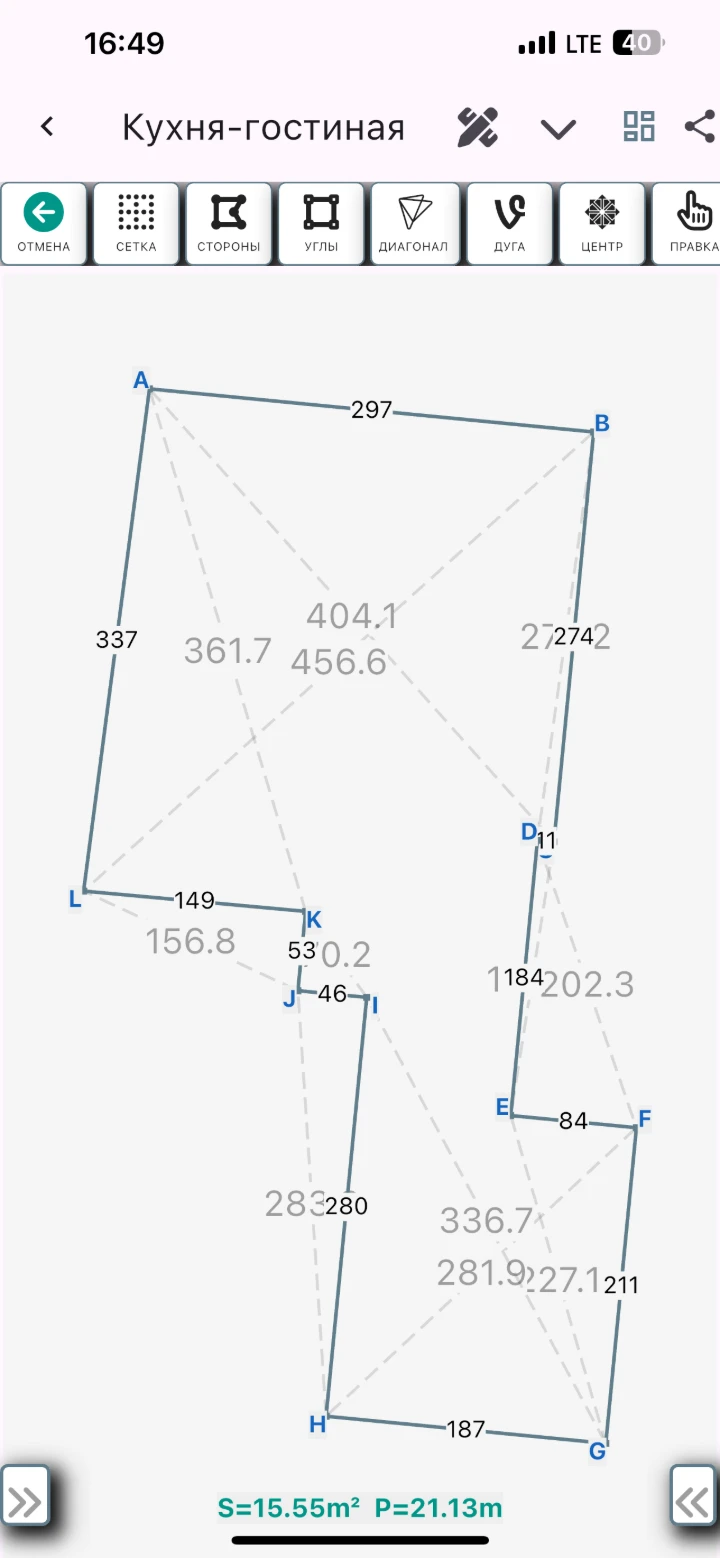
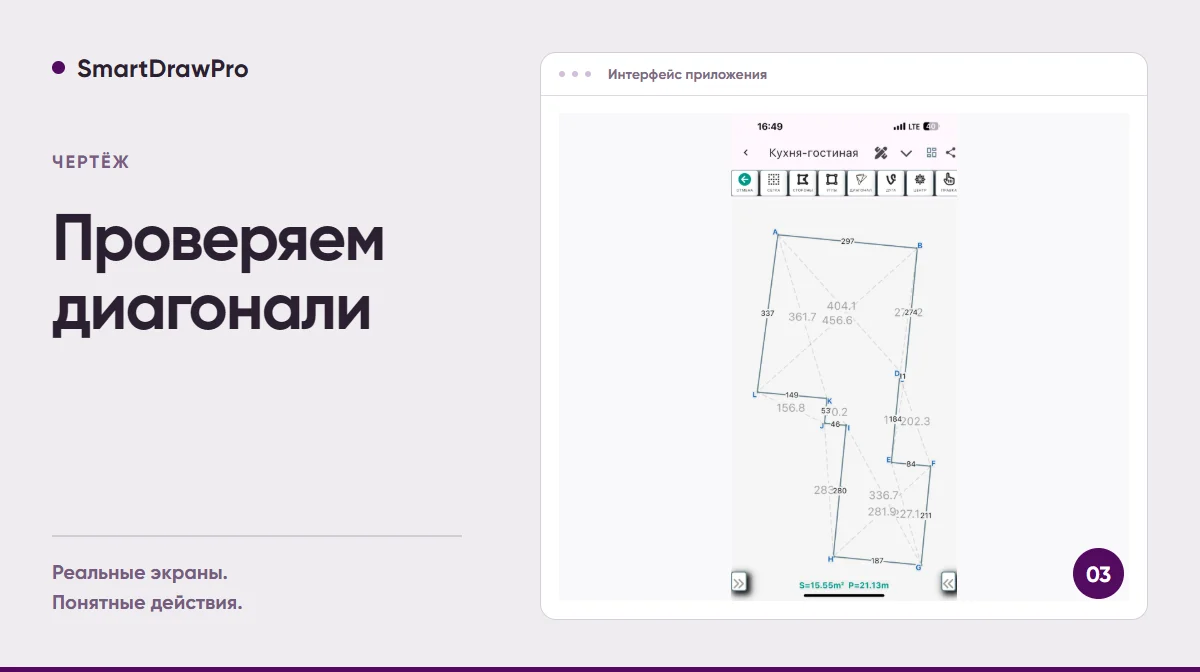
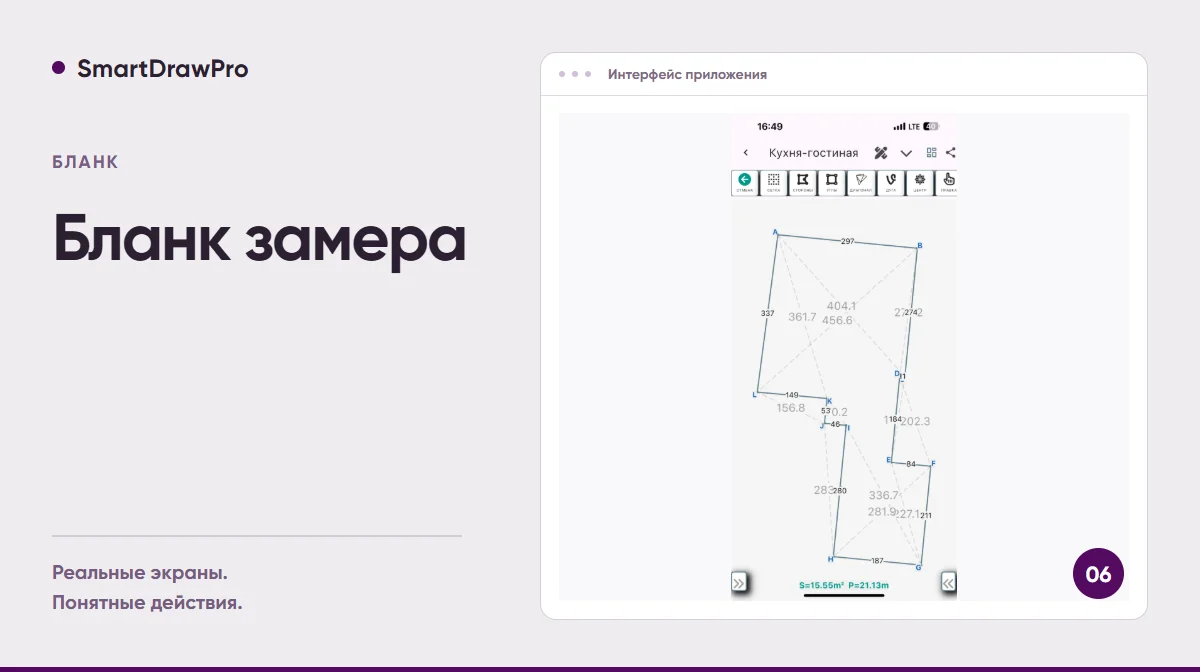
В верхней панели выбирают инструмент. Введите измеренные значения и проверьте, какой участок контура меняется.
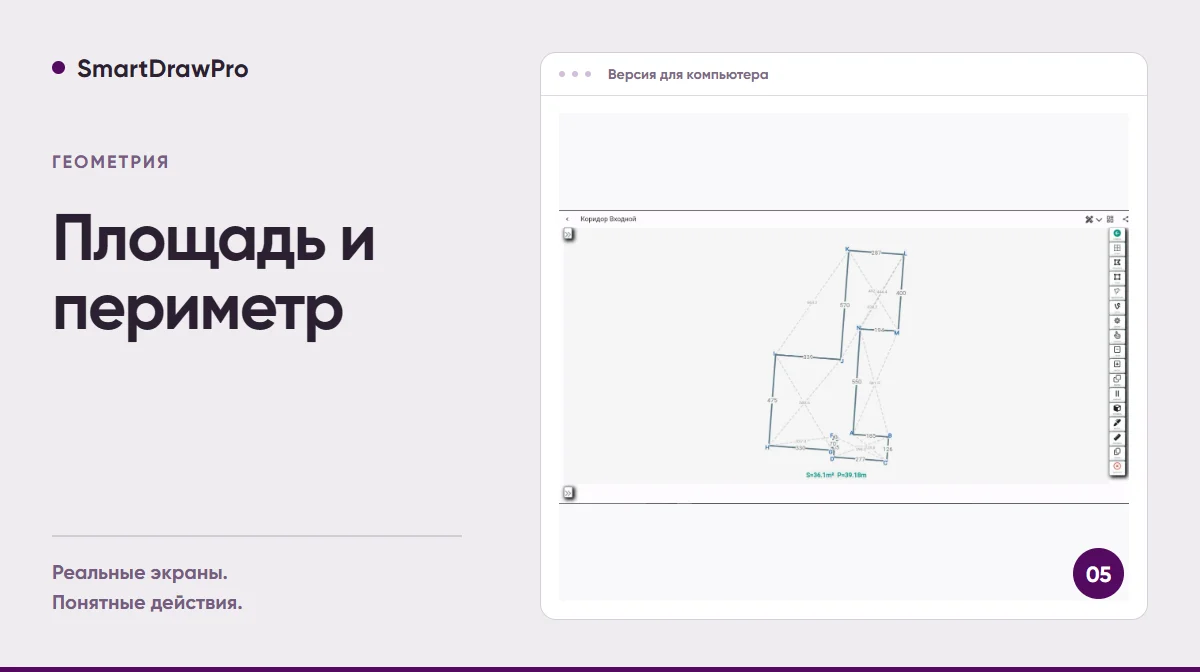
Результат построения виден внизу экрана. Эти значения помогают проверить геометрию и подготовить расчёт.
Экран построения SmartDrawPro. Размеры на скриншоте относятся к этому объекту, а не к учебным примерам статьи.
Нажмите на цифры на экране — откроются пояснения.
Пошаговый урок →3. Измерьте стороны и запишите их рядом с линиями
Обойдите контур по порядку: AB, BC, CD, DA. Сразу сохраняйте результат у соответствующей стороны. Не держите несколько значений в памяти до конца комнаты — переставленные местами размеры трудно заметить по итоговой площади.
Даже если помещение кажется прямоугольным, измеряйте противоположные стороны отдельно. Схожий внешний вид не доказывает, что они равны. Для ломаной стены фиксируйте каждый прямой участок между соседними вершинами. Если точка недоступна и размер пока не проверен, пометьте его как требующий уточнения, а не записывайте оценку рядом с точными замерами без пояснения.
Повторите измерение, если прибор стоял неустойчиво, луч попал не в нужную точку или результат неожиданно отличается от предыдущего. Не усредняйте случайные разные значения, пока не выяснили причину расхождения.
4. Добавьте диагонали — они задают форму
Четырёх сторон недостаточно, чтобы однозначно задать форму произвольной четырёхугольной комнаты. Контур с теми же длинами сторон может быть перекошен. Диагональ делит его на треугольники и помогает восстановить взаимное положение вершин.
У выпуклой четырёхугольной комнаты запишите обе диагонали: AC и BD. Одну можно использовать при построении, вторую — для независимой проверки. У сложного помещения выбирайте диагонали, которые связывают контур в понятные треугольники. В вогнутой комнате следите, чтобы выбранные отрезки действительно относились к нужным участкам: механически проводить всё из одного угла не всегда удобно и возможно.
В учебной комнате со сторонами 4 и 3 м и прямыми углами диагональ равна 5 м: √(4² + 3²) = 5. Это проверка для заданного прямоугольника, а не универсальное требование к любому помещению. Если ваши диагонали различаются, сначала разберитесь с геометрией и исходными замерами. Подробнее — в разборе ошибок чертежа и диагоналей.
5. Привяжите детали к понятным точкам
Фраза «светильник примерно здесь» оставляет слишком много вариантов. Для каждого элемента укажите, что именно задано: центр, край, ось или граница ниши. Сохраняйте размер вместе с точкой или линией, от которой он отложен.
- Светильники и другие точки. Укажите положение по согласованной схеме, обозначения и количество. Для прямоугольной комнаты часто удобно задавать две координаты от выбранных перпендикулярных базовых линий.
- Карниз или ниша. Запишите длину, ширину и привязку. Отметьте, какая сторона размера относится к стене, а какая — к границе конструкции.
- Трубы, выступы и обходы. Нужны размеры самих элементов и их положение относительно контура. Фотография дополняет эти данные, но не заменяет их.
- Разные уровни. Обозначьте границы и согласованные высотные отметки отдельно, чтобы план сверху не скрывал разницу по высоте.
Если базовые стены не перпендикулярны, не называйте расстояния от них обычными прямоугольными координатами без пояснения. Выберите однозначный способ привязки и укажите его на схеме. Для нестандартного узла лучше приложить отдельный эскиз с размерами.
6. Проверьте замер до отъезда
Откройте чертёж прямо на объекте и прочитайте его так, словно видите впервые. Любая неподписанная линия сейчас исправляется быстрее, чем после передачи в работу.
- Указаны помещение, дата и единицы измерения.
- Контур замкнут, все вершины обозначены по порядку.
- Есть размер у каждой стороны, включая короткие участки.
- Диагонали подписаны именами конечных точек.
- Ориентация понятна по входу, окну или другой отметке.
- Детали имеют размеры и однозначные привязки.
- Спорные значения перепроверены; незавершённые работы отмечены.
- Схема, фотографии и договорённости сохранены в одном объекте.
В этом материале мы собираем геометрию объекта. Параметры раскроя и технологические поправки согласуйте с производством для выбранного материала и системы. Не уменьшайте исходные замеры вручную по универсальному проценту.
Как перенести замер в SmartDrawPro
Создайте объект, откройте построение и перенесите контур. В инструменте сторон задайте длины, затем проверьте углы и диагонали. Для дополнительных элементов есть отдельные инструменты: вырез, уровни и карнизы.
Сверьте экран с эскизом: совпадают ли порядок вершин, форма и привязки. Приложение помогает организовать данные, но не может определить, в какую точку вы направили дальномер. Проверенные размеры остаются основой результата.
После проверки можно отправить чертежи по объекту, а затем перейти к составлению сметы по материалам и работам.