Бланк · 4 мин чтения
Бланк замера натяжного потолка: скачать и заполнить
Готовый лист для объекта: распечатайте, запишите размеры и сверьтесь с заполненным примером. Две страницы PDF без регистрации.
В этой статье
Что есть в бланке
Наверху — объект, помещение, дата и единицы измерения. В центре — поле для контура. Ниже — таблица сторон и диагоналей, место для привязок деталей и записи вопросов, которые ещё нужно уточнить.
На листе специально разделены геометрия и заметки. Число рядом с линией отвечает на вопрос о размере конкретного отрезка, а комментарий фиксирует условия: например, «короб не завершён, размер уточнить». Смешивать такие записи без обозначений неудобно для человека, который получит чертёж позже.
Это рабочий шаблон записи, а не универсальная форма производственного заказа. Перед передачей данных уточните требования конкретного производства: формат, способ обозначения сторон, ориентацию чертежа и необходимые технологические сведения.
Как заполнить лист на объекте
- Подпишите помещение.
Вместо «комната 1» используйте понятное название, которое совпадает с заказом. Для похожих помещений добавьте этаж или другую отличительную отметку.
- Укажите единицы.
Выберите одну единицу для всех длин. Если в отдельной записи используется другая, подпишите её прямо рядом с числом.
- Нарисуйте контур сверху.
Обозначьте вершины по порядку. Добавьте вход или окно, чтобы ориентация не зависела от того, как повернули лист.
- Запишите измеренные отрезки.
У каждой стороны и диагонали должна быть пара точек: AB, BC, AC. Одинаковая буква обозначает одну и ту же вершину на всём листе.
- Добавьте детали и вопросы.
Привяжите элементы к конкретным точкам или базовым линиям. Предположительный размер пометьте отдельно от проверенного.
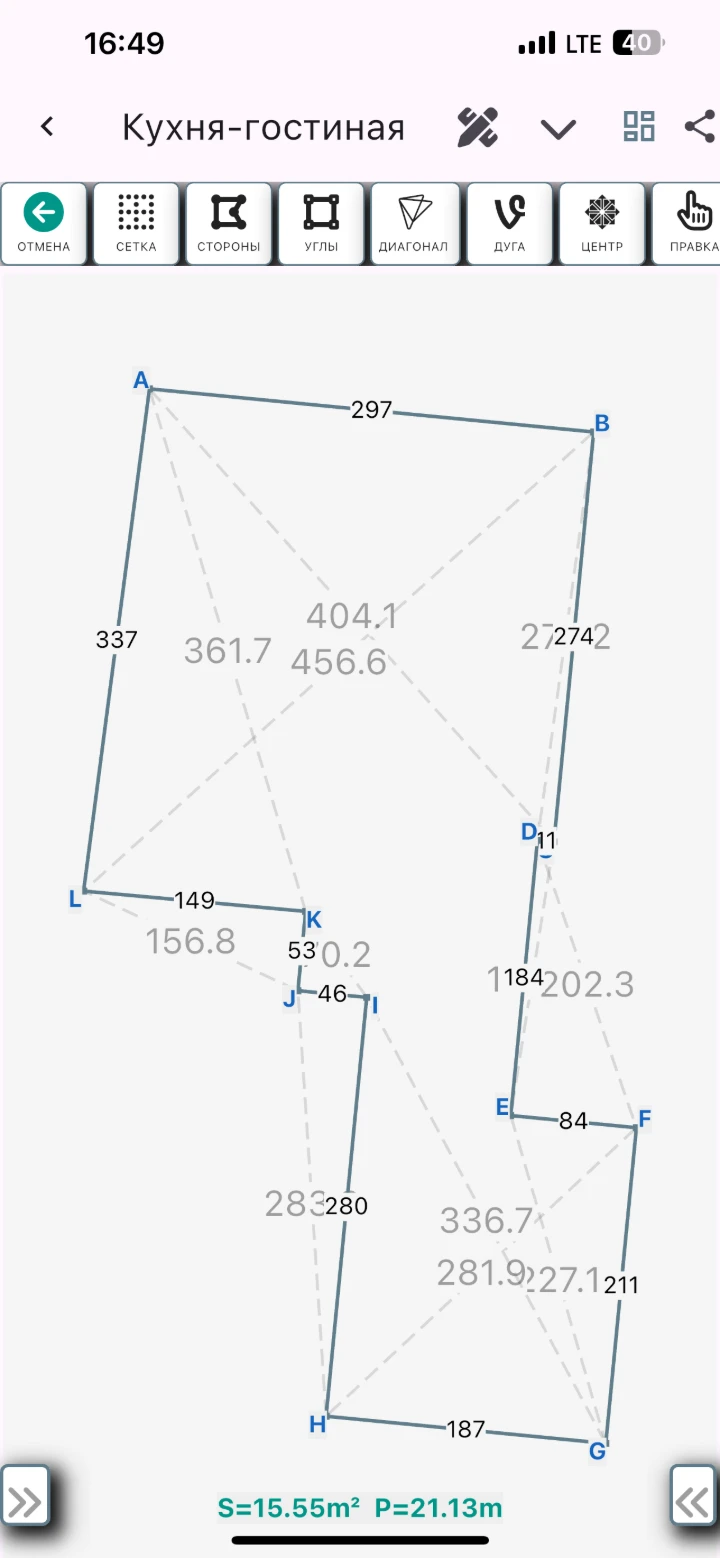
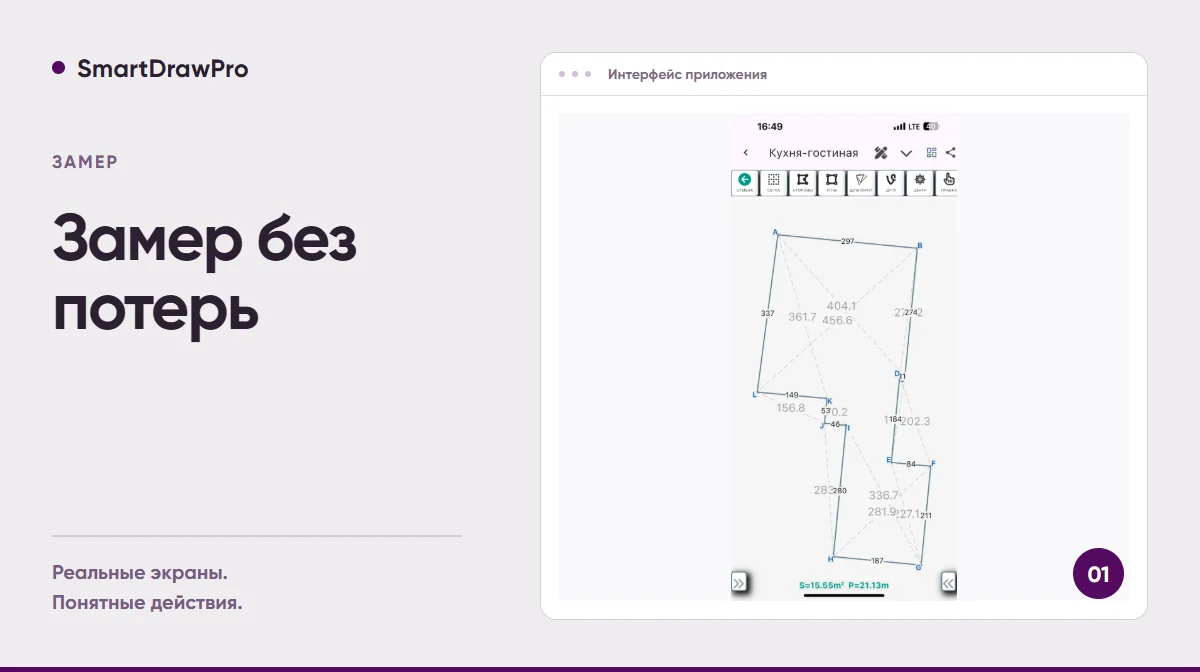
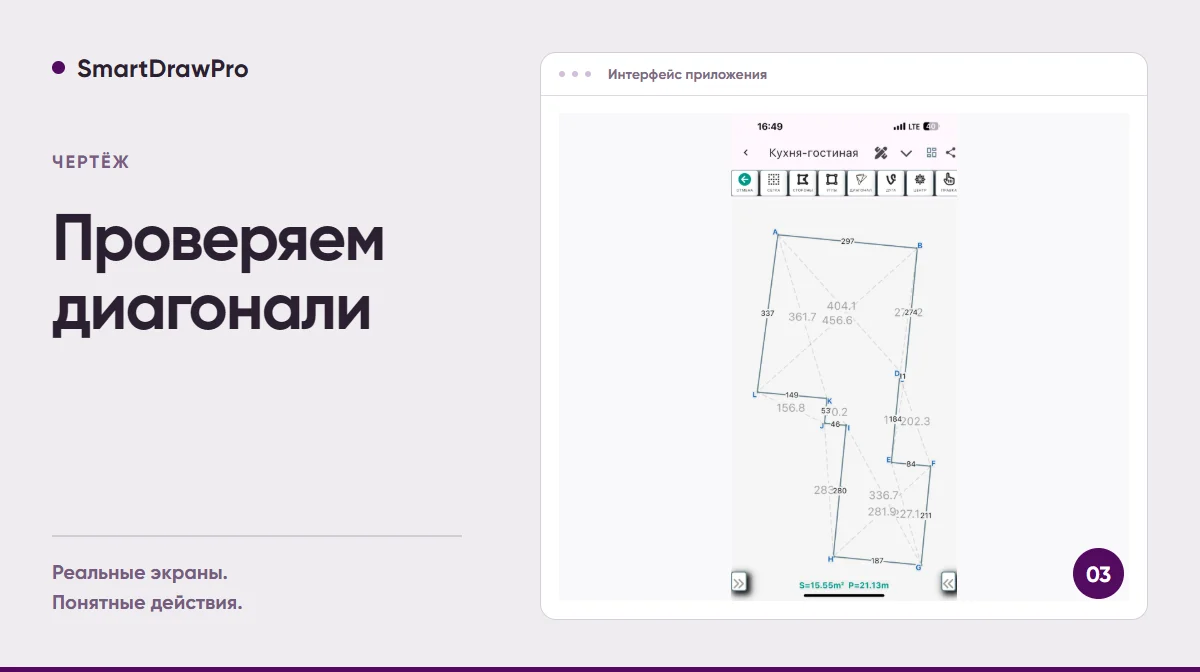
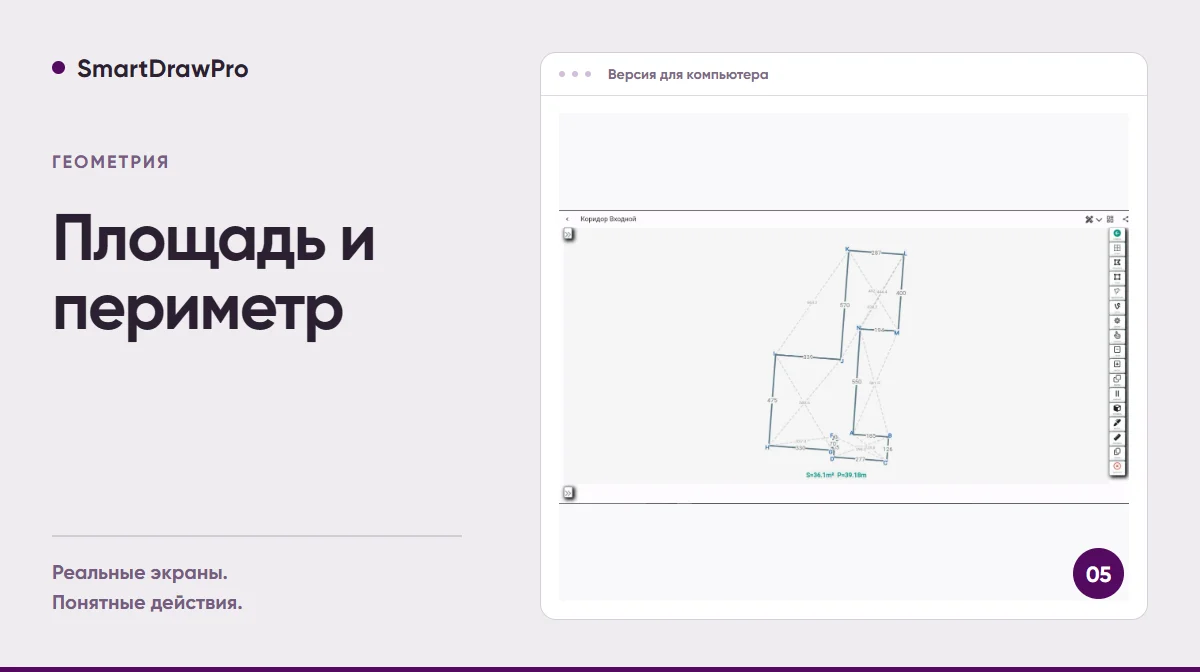
В верхней панели выбирают инструмент. Введите измеренные значения и проверьте, какой участок контура меняется.
Результат построения виден внизу экрана. Эти значения помогают проверить геометрию и подготовить расчёт.
Экран построения SmartDrawPro. Размеры на скриншоте относятся к этому объекту, а не к учебным примерам статьи.
Нажмите на цифры на экране — откроются пояснения.
Пошаговый урок →Как читать заполненный пример
На второй странице показан прямоугольник 4 × 3 м. Стороны AB и CD равны 4 м, BC и DA — 3 м. Диагонали AC и BD — по 5 м. Площадь составляет 12 м², периметр — 14 м.
Пример показывает связь схемы и таблицы, а не предписывает реальной комнате прямые углы. Если ваши размеры отличаются, переносите фактические результаты. Не исправляйте замер только ради сходства с образцом.
В поле примечаний можно указать, от какой стены начинается отсчёт, какая версия проекта согласована и каких данных пока не хватает. Если нужны десятки деталей, используйте отдельный дополнительный лист с тем же названием объекта и комнаты.
Чего один лист не заменяет
Бланк помогает сохранить сведения, но не проверяет их автоматически. По нему всё ещё нужно восстановить форму и сравнить контрольные размеры. Для помещения с дугами или несколькими уровнями одного контура сверху может быть недостаточно: добавьте отдельные схемы и высотные отметки.
Фотография полезна для пояснения, но не заменяет размер. «Карниз как на фото» оставляет неизвестными длину, положение и состав конструкции. Номер фотографии лучше связать с конкретной пометкой на листе.
Перед отправкой клиенту или стороннему исполнителю проверьте, какие контакты и заметки ему действительно нужны. Полный рабочий лист и согласованный клиентский чертёж могут содержать разный набор сведений.
Как перенести данные с листа в приложение
Создайте объект в SmartDrawPro и откройте построение. Перенесите контур и размеры, затем отдельно сверьте диагонали и детали. Бумажный лист сохраняйте до проверки: он позволяет отличить ошибку ввода от исходной записи.
Если пока непонятно, какие размеры собирать, прочитайте порядок замера натяжного потолка. Если чертёж уже введён, но форма вызывает вопросы, используйте алгоритм проверки диагоналей.