Построение · 4 мин чтения
Как построить чертёж натяжного потолка онлайн
От исходных размеров до проверенного контура: четыре шага в веб-версии SmartDrawPro и список для проверки перед отправкой.
В этой статье
Что нужно для построения
Возьмите эскиз с последовательными обозначениями углов, длинами сторон и измеренными диагоналями. Фотография комнаты помогает вспомнить детали, но не заменяет размерный план. Если замер ещё впереди, начните с порядка замера натяжного потолка.
Записывайте единицы рядом с исходными значениями. При вводе проверьте единицы в приложении: одинаковая цифра в сантиметрах и миллиметрах обозначает разную длину. Обходите контур в одном направлении, чтобы короткий участок не оказался на другой стороне помещения.
Шаг 1. Откройте веб-версию и создайте объект
Перейдите в SmartDrawPro Web и войдите в свой аккаунт. Порядок регистрации показан в уроке для первого запуска. Создайте объект с понятным названием, затем добавьте помещение. Название «Кухня» полезнее набора цифр: его проще узнать при проверке файлов.
Для первого знакомства используйте учебную комнату или завершённый объект с проверенными размерами. Не начинайте освоение со срочного сложного заказа: сначала разберитесь, как редактор показывает изменения.
Шаг 2. Задайте контур и размеры
Откройте построение и выберите нужный инструмент. На большом экране рабочая панель располагается сбоку. Для ввода и проверки используйте отдельные инструменты сторон, углов и диагоналей. Подробный порядок нажатий смотрите в уроках: он нагляднее общего описания.
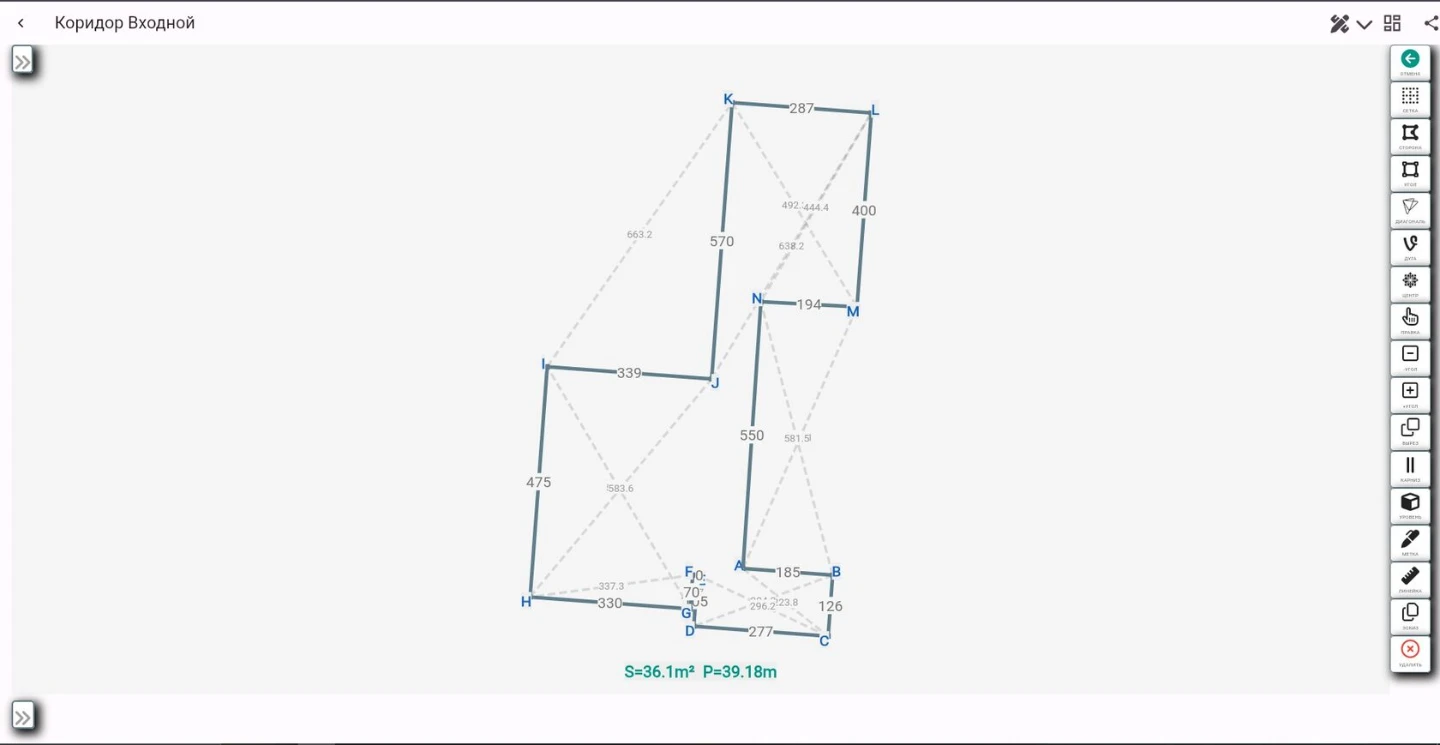
Стороны, углы и диагонали находятся на боковой панели. После изменения размера проверьте форму контура.
Площадь и периметр отображаются под чертежом. Для проверки используйте фактические размеры своего помещения.
Реальный интерфейс SmartDrawPro для компьютера. Нажмите на отметку или увеличьте весь экран.
Нажмите на цифры на экране — откроются пояснения.
Пошаговый урок →Начните с простого контура. Например, у прямоугольной комнаты 4 × 3 м площадь равна 12 м², периметр — 14 м, диагонали — 5 м. Это проверочный математический пример, а не допущение о форме любой реальной комнаты.
Если фактические диагонали отличаются от ожидаемых, не заменяйте их удобными числами. Проверьте обозначения углов, единицы и повторите спорный замер. Подробно это разобрано в статье о несовпадающих диагоналях.
Шаг 3. Добавьте детали
После проверки основной формы переходите к особенностям: вырезам, карнизам, уровням и отметкам. Деталь должна быть понятна человеку, который не присутствовал на замере. Укажите участок, размер и привязку, а не только оставьте заметку «здесь ниша».
Светильники и конструкции привязывайте к выбранным стенам или осям. Назовите ориентиры одинаково на плане и в описании. Для треков дополнительно зафиксируйте направление, длину участков и модель системы; для карниза — тип и размеры ниши.
Шаг 4. Проверьте результат
- Все стороны относятся к правильным участкам контура.
- Диагонали соединяют те же точки, что на исходном эскизе.
- Площадь и периметр соответствуют ожидаемому порядку величин.
- Вырезы, ниши и привязки не потерялись.
- Название помещения и версия размеров понятны получателю.
Сохраните изменения и откройте сформированный результат. На экране редактора и в файле могут быть разные масштабы; проверяйте подписи и читаемость отдельно. Не путайте сохранение объекта с уже выполненной отправкой на производство.
От чертежа к смете и передаче
В SmartDrawPro чертёж можно использовать вместе со сметой объекта. Проверьте материалы, количество и цены, затем откройте отправку файлов. Выберите, нужен ли получателю только чертёж или также расчёт.
Перед первым производственным заказом отправьте тестовый файл и согласуйте формат. Рабочий чертёж помещения, данные для расчёта стоимости и параметры производственного раскроя решают разные задачи. Важны требования конкретного производства.
Можно ли работать с телефона
У SmartDrawPro есть Android- и iOS-версии. На телефоне расположение панели отличается; в обучении построению есть соответствующие экраны. Лицензия выбирается для одной платформы, поэтому перед оплатой определите, где будете работать. Первые 14 дней можно использовать для знакомства.
Если пока выбираете инструмент, посмотрите сравнение программ для потолочников. Если уже готовы к расчёту, переходите к примеру сметы по позициям.