Свой прайс · 4 мин чтения
Как настроить свой прайс в SmartDrawPro
Приводим материалы и работы к понятной структуре. Проверяем единицы, цены и контрольный объект перед использованием справочника в заказах.
В этой статье
Что привести в порядок до загрузки
Возьмите актуальный прайс компании и отделите его от старых копий. Для каждой позиции определите наименование, единицу продажи, цену для клиента и, если ведёте внутренний расчёт, себестоимость. Уточните, входят ли работы в цену материала или продаются отдельно.
Не оставляйте разные изделия под общим названием «профиль». Человек, который открывает заказ позже, должен отличить модель, исполнение и необходимую единицу. Вместо бесконечно длинного названия можно использовать понятные папки и короткое, но однозначное описание позиции.
Проверьте повторения: одна и та же позиция могла попасть в файл из нескольких источников с разными ценами. Удалять или объединять их стоит после сравнения условий, а не только по совпадению первых слов.
Как разделить материалы и работы
В SmartDrawPro есть разделы «Полотна», «Номенклатура» и «Комплектующие». В обучении показаны добавление позиций, папки и меню управления. Сначала посмотрите устройство разделов, затем решите, где хранить данные вашей компании.
Листайте таблицу вправо, чтобы увидеть все колонки →
| Пример группы | Что уточнить у позиции |
|---|---|
| Полотна | Материал, фактура, цвет, правило расчёта и цена. |
| Профили и примыкания | Модель, исполнение, единица продажи. |
| Освещение | Тип изделия, комплектность, кто поставляет. |
| Монтажные работы | Единица и конкретный состав операции. |
| Дополнительные позиции | В каких случаях применяются и что включают. |
Это пример организации, а не обязательная схема приложения. Выбирайте названия, которыми пользуется ваша команда, и избегайте папок, различие между которыми известно только одному сотруднику.
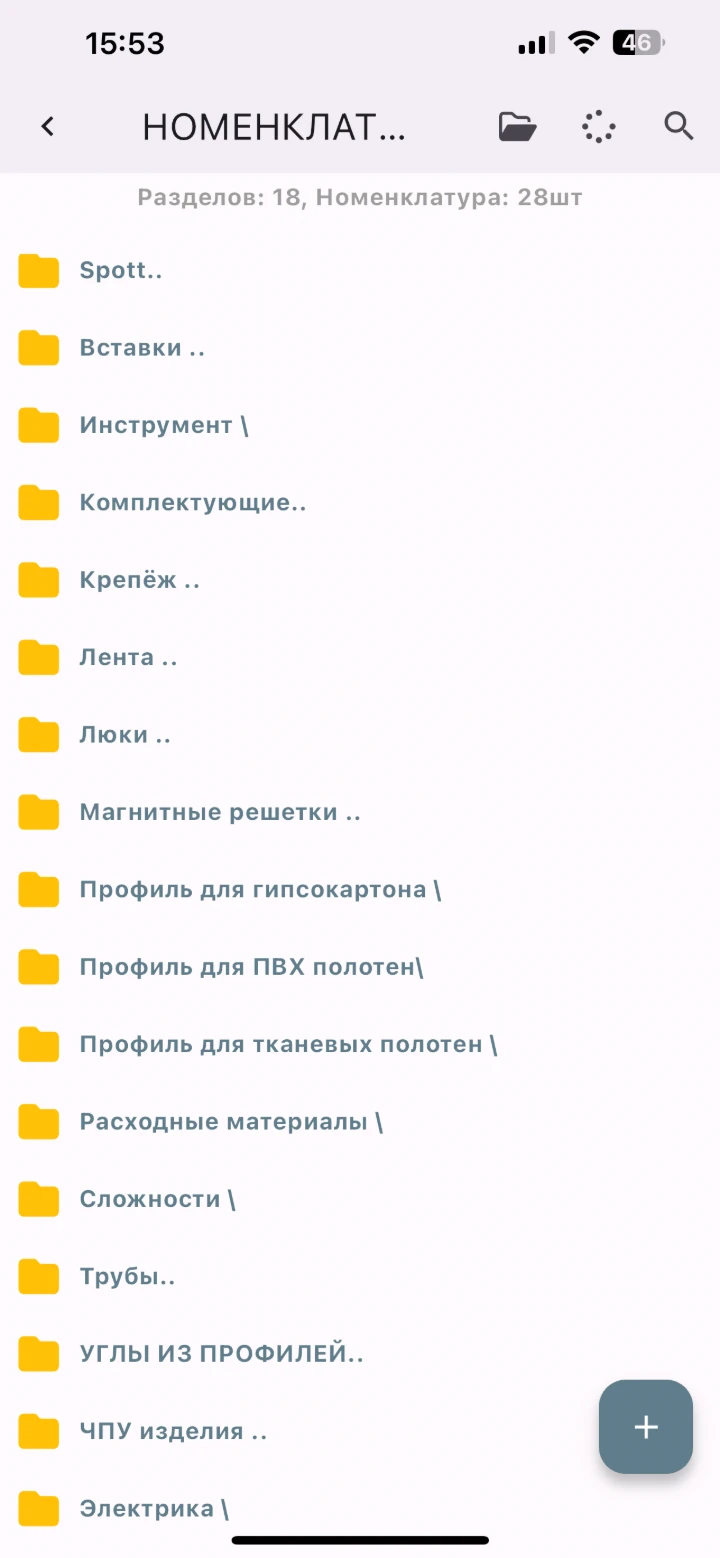
Держите материалы и работы в понятных разделах. Названия, единицы и цены проверьте до первого расчёта.
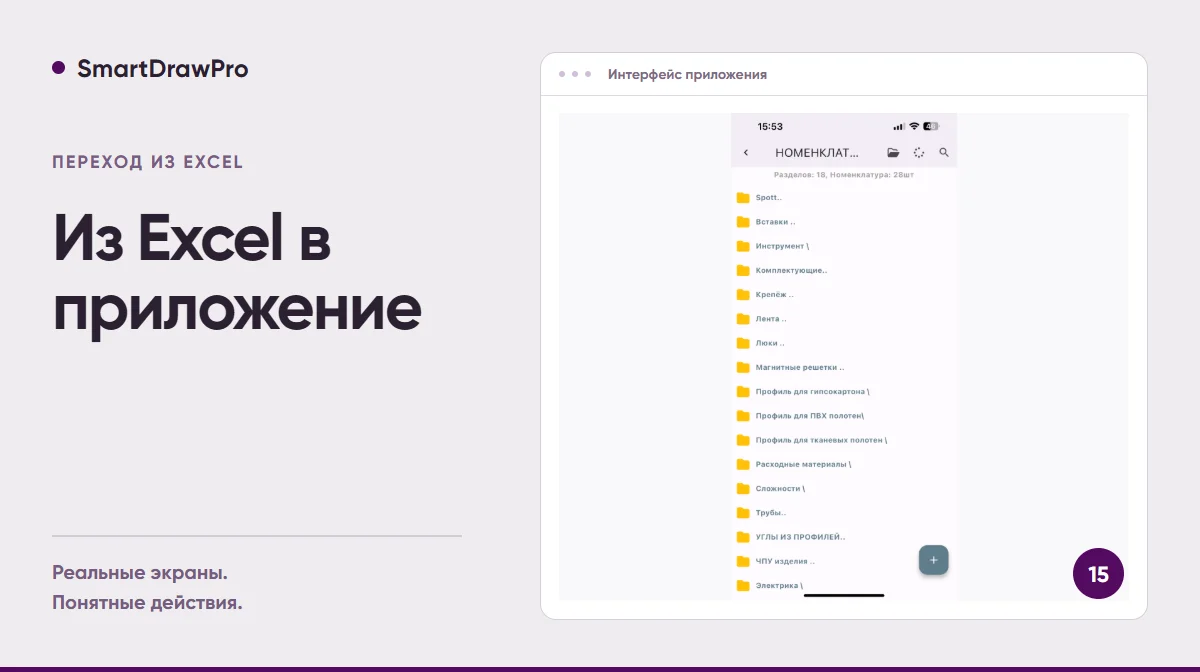
Кнопка «плюс» используется для добавления. Для переноса прайса из Excel есть отдельное меню номенклатуры.
Настоящий экран номенклатуры SmartDrawPro. Наполнение справочника зависит от вашего прайса.
Нажмите на цифры на экране — откроются пояснения.
Пошаговый урок →Загрузка из Excel: сначала маленькая проверка
В меню загрузки номенклатуры показаны операции импорта и экспорта Excel. Произвольная таблица с вашим оформлением не обязательно соответствует структуре, которую ожидает приложение. Проверьте поддерживаемый формат на небольшом наборе данных до загрузки всего прайса.
Если в приложении уже есть позиции, сохраните доступную выгрузку перед массовым изменением. Затем проверьте несколько строк: одинаково ли прочитались названия, единицы, дробные значения и цены. Не делайте вывод об успешном переносе только по тому, что в списке появились знакомые слова.
Загрузка номенклатуры из Excel и перенос готовых объектов с чертежами — разные операции. Урок об импорте прайса сам по себе не подтверждает возможность импортировать произвольный файл заказа.
Проверьте прайс на контрольном объекте
Создайте учебный объект с известными исходными данными. Например: площадь 12 м², периметр 14 м и шесть одинаковых установок. Выберите несколько своих позиций и вручную посчитайте ожидаемый результат.
В смете сверьте количество, цену и итог каждой строки. Проверьте, не появилась ли работа повторно как часть комплексной позиции и как самостоятельная строка. Если суммы различаются, сначала определите, отличается цена, количество или правило расчёта.
Отдельно откройте клиентский вариант документа. Внутренние данные нужны команде, но состав отправляемой клиенту информации должен быть осознанным.
Как поддерживать прайс в порядке
- Определён человек, который обновляет цены и структуру.
- У команды есть понятная дата или версия актуального прайса.
- Массовое изменение сначала проверяется на небольшом наборе.
- Неиспользуемые позиции не мешают поиску действующих.
- После обновления проверен контрольный объект.
- Для уже согласованных заказов отдельно решено, какие цены должны действовать.
Не предполагайте, что изменение справочника обязательно обновит все прошлые сметы одинаковым образом. Проверьте поведение на учебном объекте, прежде чем применять пересчёт к действующим договорённостям.
Что сделать после настройки
Соберите один настоящий заказ, сверьте его с привычным способом расчёта и только после этого расширяйте использование прайса. Для перехода с таблиц пригодится пошаговый сценарий переноса работы из Excel. Пример проверки итогов есть в статье о смете.