Переход из Excel · 4 мин чтения
Как перенести расчёт потолков из Excel в приложение
Сохраняем исходные данные, переносим один заказ и проверяем результат построчно. Разделяем загрузку справочника и перенос готовых объектов.
В этой статье
Разделите то, что хранится в таблицах
Обычно в папке компании смешаны несколько видов данных: справочник цен, готовые расчёты, контакты, календарь, зарплатные таблицы и произвольные заметки. У этих данных разные назначения и способы переноса.
Сначала определите, какие файлы актуальны. Сохраните неизменяемую копию исходной папки и выберите один понятный заказ для проверки. Не начинайте с самого сложного объекта, в котором даже автору таблицы трудно объяснить формулы.
Запишите правила, которые сейчас скрыты внутри ячеек: округление, минимальная сумма, скидки, включённые работы, единицы количества. При ручном переносе одних цен такие правила легко потерять.
Что можно загружать через Excel в SmartDrawPro
В меню загрузки номенклатуры предусмотрены загрузка и выгрузка номенклатуры в Excel. Это операция со справочником. Она не означает универсальный импорт любых ваших книг с формулами, заказами и чертежами.
До загрузки проверьте формат на небольшом наборе. Для уже настроенного справочника сохраните выгрузку, затем сравните результат: названия, единицы, цены и числовые значения. Сложное оформление и объединённые ячейки исходной книги не должны быть единственным способом понять смысл строки.
Если у вашей таблицы нестандартная структура, сначала уточните требования к файлу через поддержку. Это точнее, чем пробовать массовую загрузку на действующем справочнике без проверки.
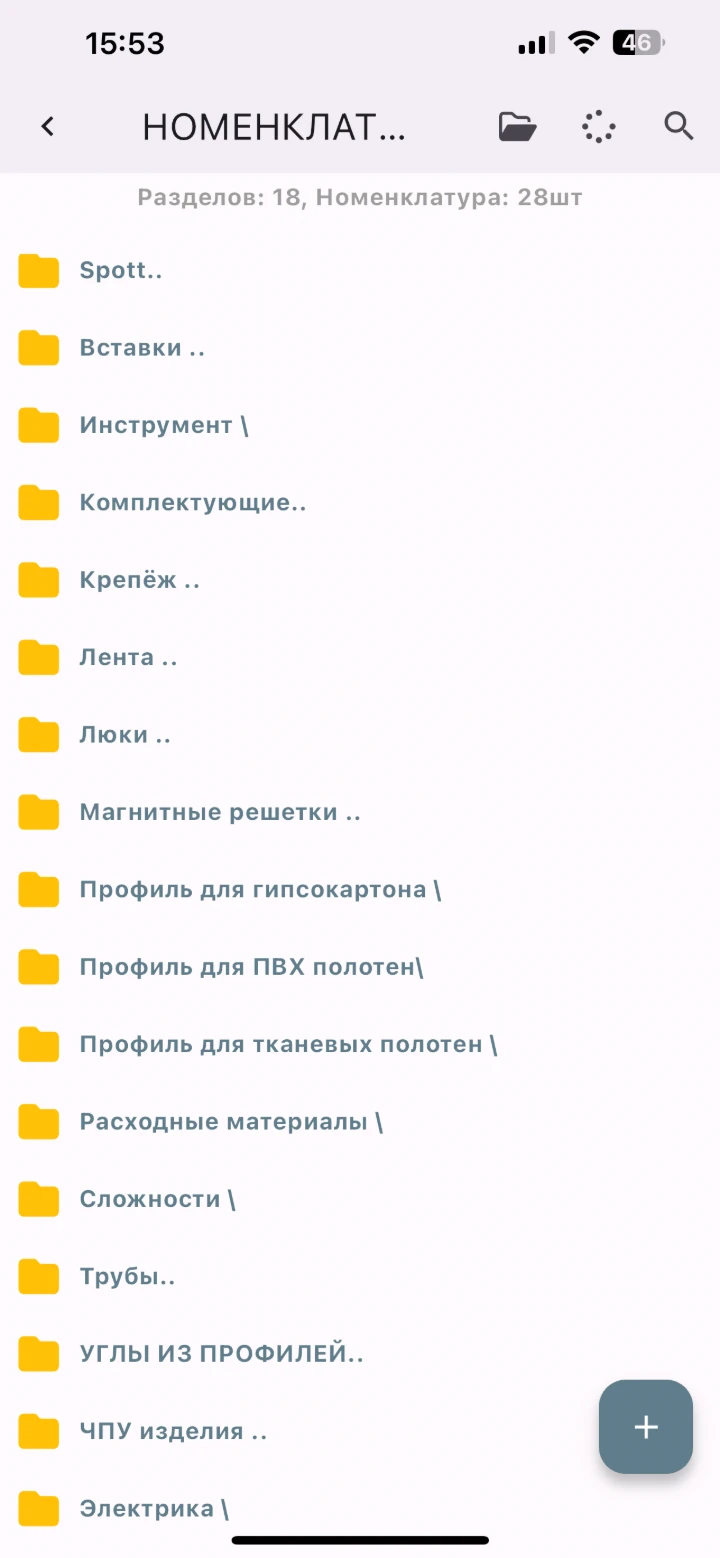
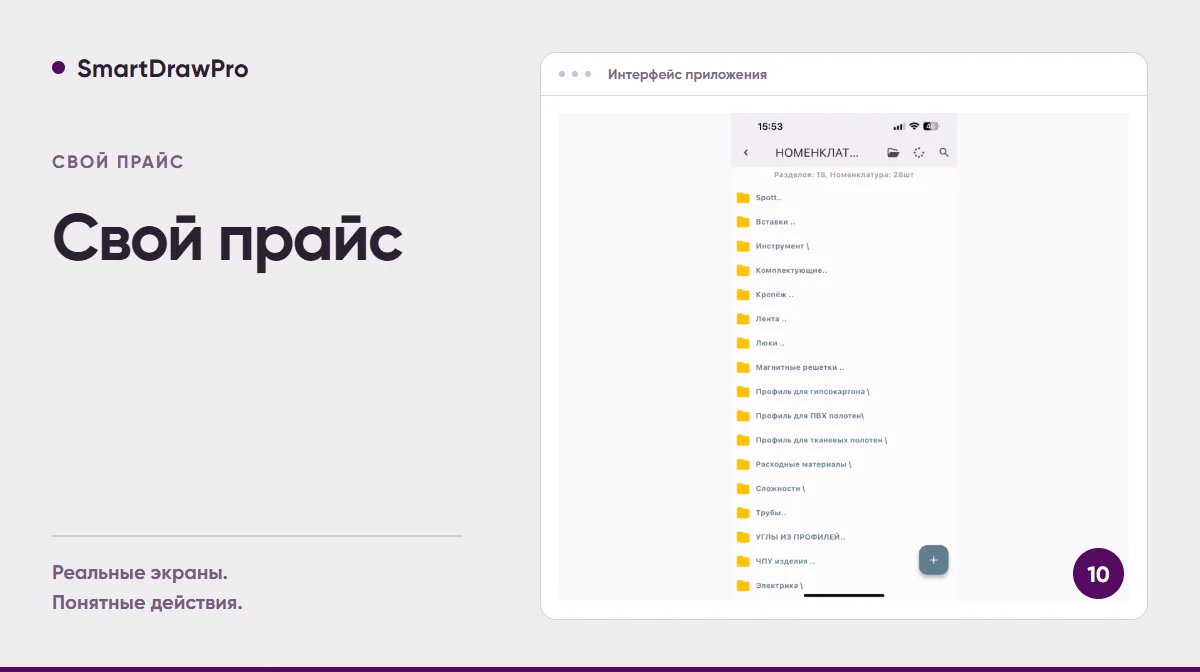
Держите материалы и работы в понятных разделах. Названия, единицы и цены проверьте до первого расчёта.
Кнопка «плюс» используется для добавления. Для переноса прайса из Excel есть отдельное меню номенклатуры.
Настоящий экран номенклатуры SmartDrawPro. Наполнение справочника зависит от вашего прайса.
Нажмите на цифры на экране — откроются пояснения.
Пошаговый урок →Перенесите один контрольный заказ
- Создайте объект.
Перенесите нужные рабочие сведения и назовите помещения так же, как в исходной записи.
- Введите геометрию.
Проверьте стороны и диагонали по замеру, а не по итоговой площади из Excel.
- Добавьте материалы и работы.
Сверьте единицы: м², м, штуки и отдельные услуги.
- Проверьте расчёт построчно.
Сравните количество, цену, сумму и применение скидки.
- Откройте документ для клиента.
Проверьте наименования, состав и итог до отправки.
Если сумма отличается, ищите причину по группам
Листайте таблицу вправо, чтобы увидеть все колонки →
| Симптом | Что сравнить |
|---|---|
| Отличается одна строка | Количество, цену, единицу и округление. |
| Отличается группа работ | Пакетный тариф и отдельные операции, возможный двойной счёт. |
| Все строки сходятся, итог нет | Скидку, минимальную сумму и другие правила итогового расчёта. |
| На одинаковых объектах разные результаты | Версию прайса и сохранённые параметры заказа. |
Не исправляйте итог произвольной «дополнительной» строкой, пока не найден источник расхождения. Иначе следующий похожий заказ снова потребует ручной подгонки.
Как перевести команду без двух параллельных «финалов»
На период проверки можно вести контрольный объект обоими способами, но заранее определите, где находится актуальный рабочий вариант. Участники должны знать, откуда брать согласованную смету и куда вносить изменения.
Для новых заказов назначьте понятную точку перехода: например, после завершения проверки пилотных объектов. Исторический архив не обязательно переносить целиком сразу. Сохраняйте доступ к нему и переносите только то, что действительно нужно в текущей работе.
Дайте сотрудникам инструкции по их действиям: объекты, построение, сметы и отправка. Руководителю отдельно пригодится настройка прав сотрудников.
Когда переход можно считать проверенным
- Исходные файлы сохранены и доступны.
- Структура справочника и единицы понятны команде.
- Контрольный расчёт сходится или каждое отличие объяснено.
- Изменение заказа правильно отражается в новой смете.
- Клиентский документ открывается и содержит нужные данные.
- Назначено место, где хранится актуальная версия заказа.
Для настройки справочника используйте отдельную инструкцию по своему прайсу. Для выбора инструмента до переноса — критерии проверки программы на реальном сценарии.